「操作指引」如何将 3Chat 接入企业自建飞书机器人
1.全文概述
本指南将帮助您将3Chat AI 客服接入飞书机器人,使您的飞书伙伴(包括外部客户)可以通过群聊@机器人或单聊的方式与 3Chat AI 客服进行互动,发起售前或者售后咨询。如果您还不是 3Chat 的用户,请前往3Chat开通账号,您能够获得 7 天免费试用福利。如果在试用期间,您对我们的功能产生了浓厚的兴趣,订阅成长版套餐后,您将获得最优的功能体验。
2.快速操作指引
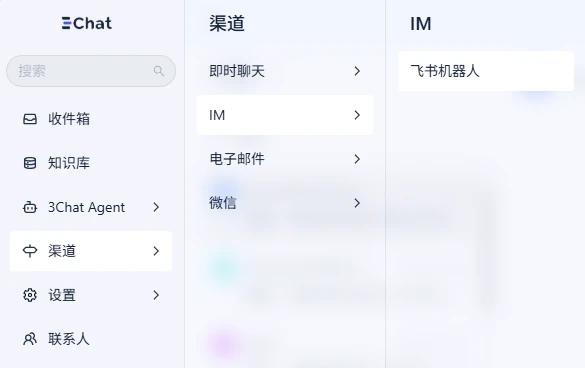
在 3Chat 登录后,您可通过以下路径配置飞书机器人: 渠道 > IM > 飞书机器人
3.安装前的准备工作
在开始之前,请确保:
✅企业必须完成企业法人认证或加盖公章授权书认证(团队认证不支持)
✅您是飞书企业管理员(或拥有管理员权限)
✅已通过 3Chat 官网注册并完成飞书企业绑定或通过飞书应用中心安装并开通 3Chat 空间
✅已开通并登录飞书开放平台
✅确保一个飞书应用只连接一个 3Chat 空间
4.操作步骤
4.1 在飞书创建企业自建应用
1.创建应用
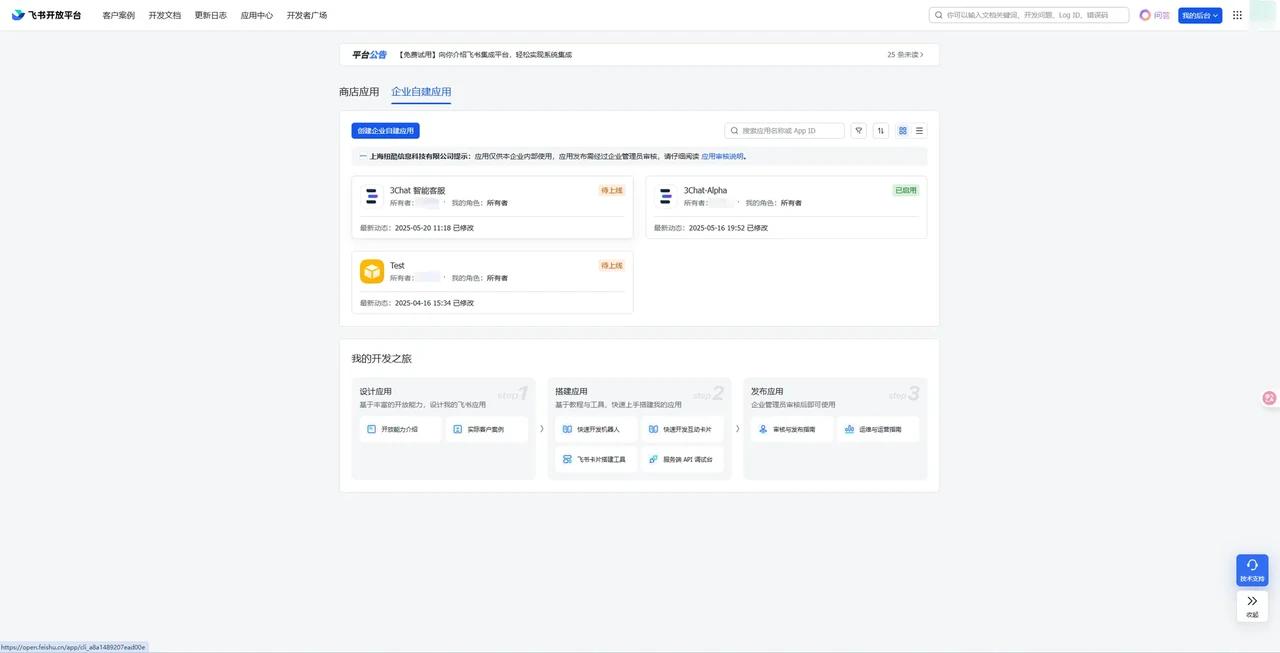
进入飞书开放平台→开发者后台,切换企业自建应用页签。
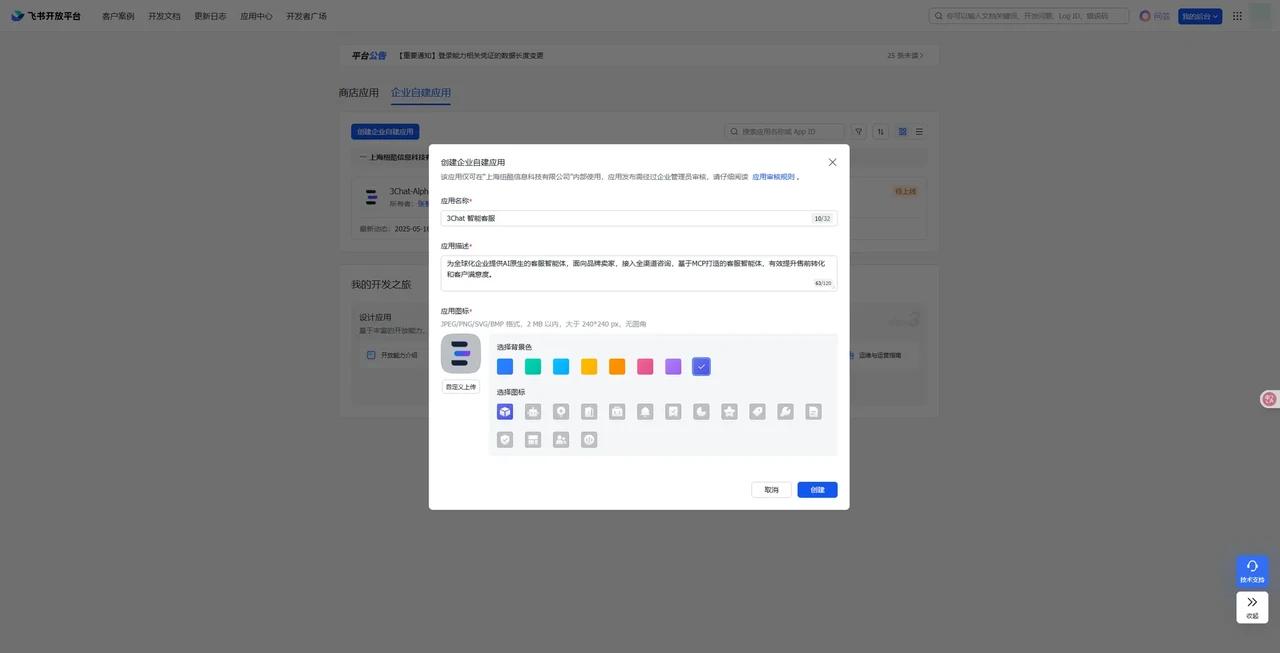
点击 “创建企业自建应用”,填写 应用名称(如 3Chat 智能客服)、应用描述,并上传应用图标。
2.在应用中配置机器人能力
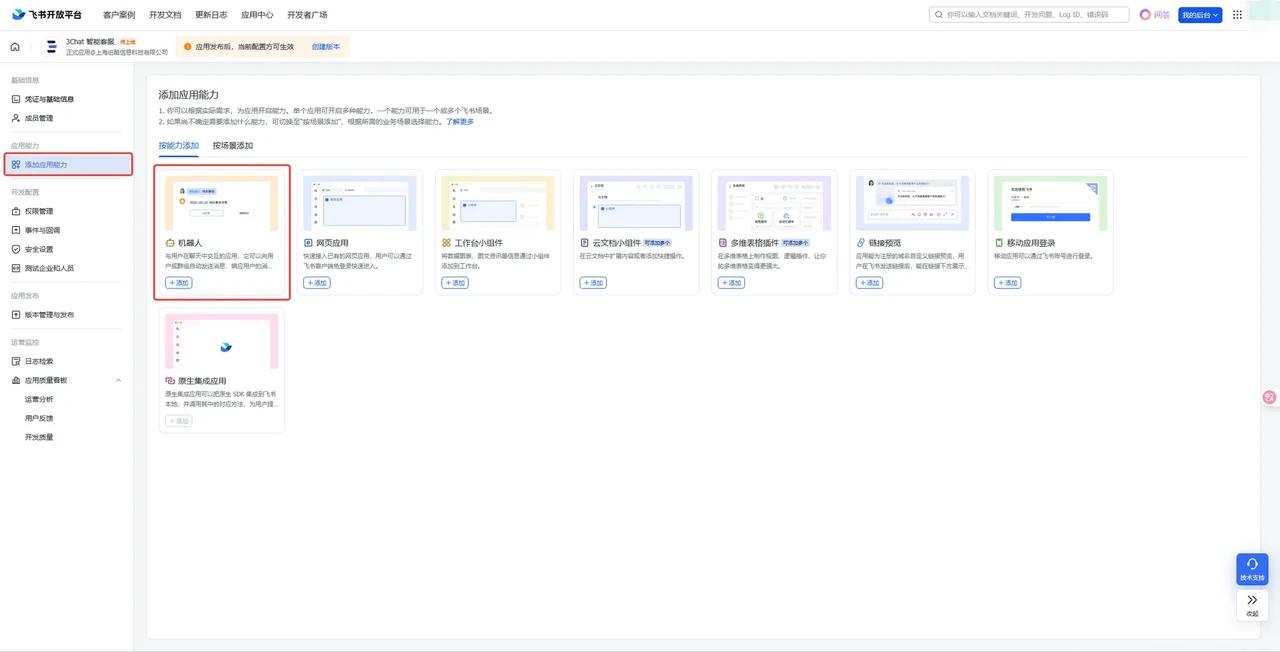
进入应用管理页面,左侧导航点击 “添加应用能力”,在按能力添加中找到 “机器人”,点击 “添加”
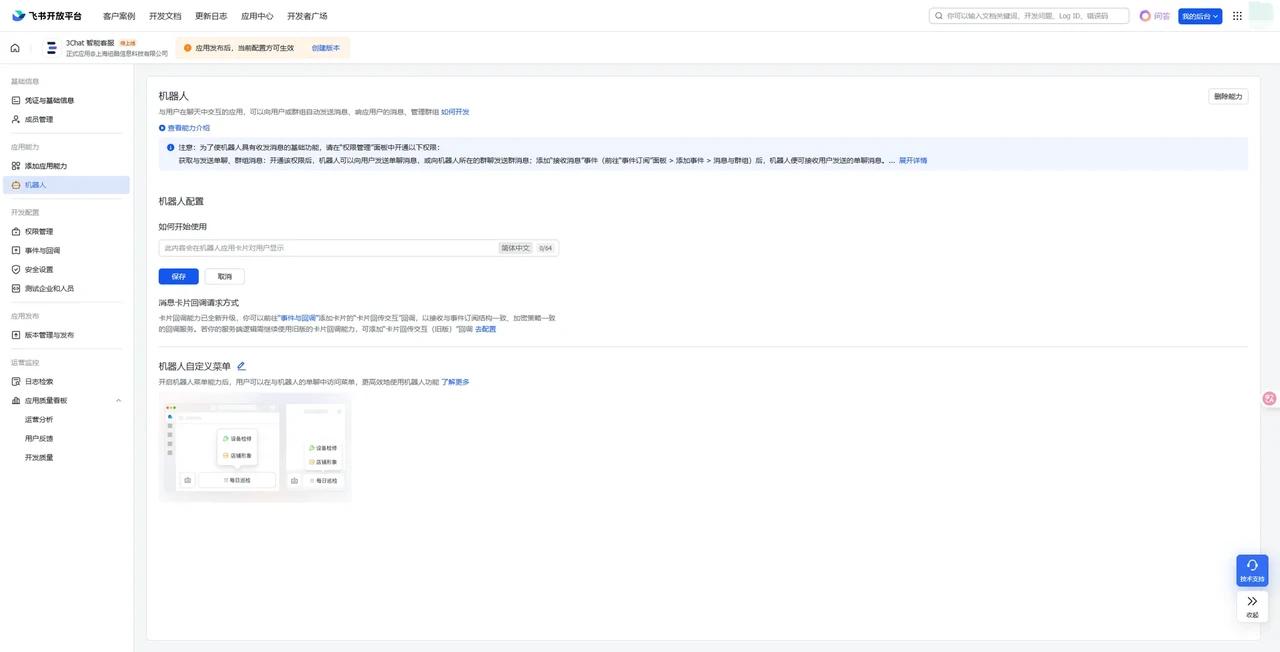
在机器人页面,可以按照您的需要定制机器人的使用描述和自定义菜单项
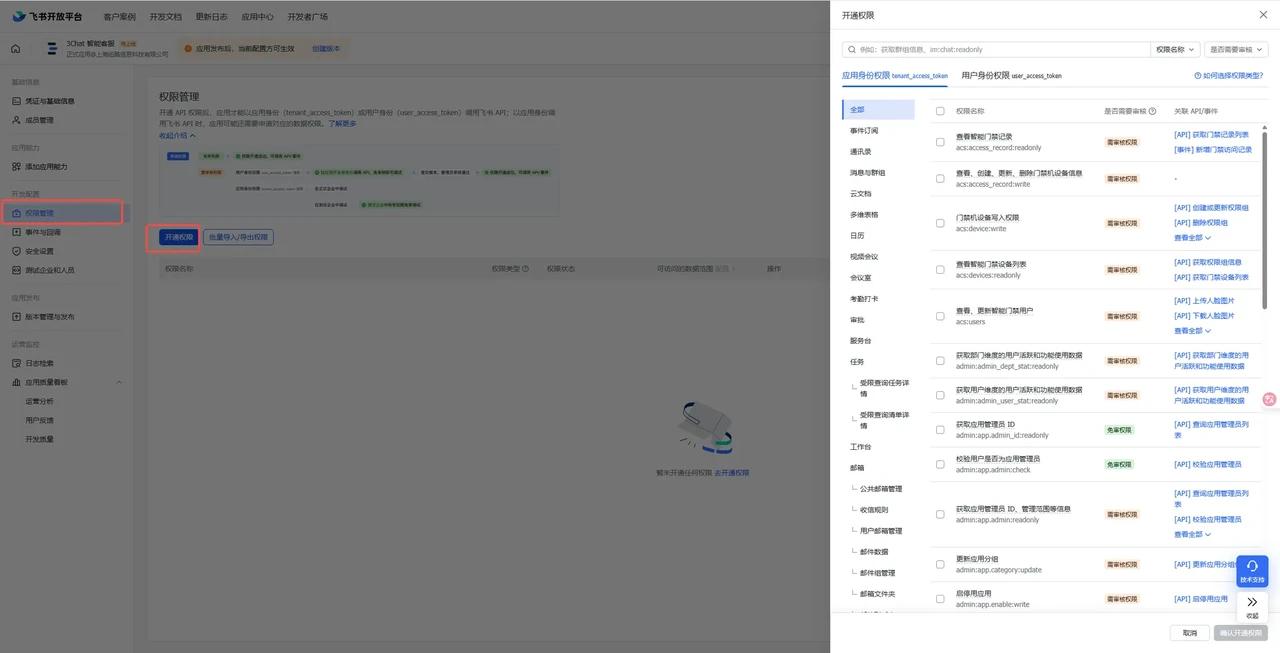
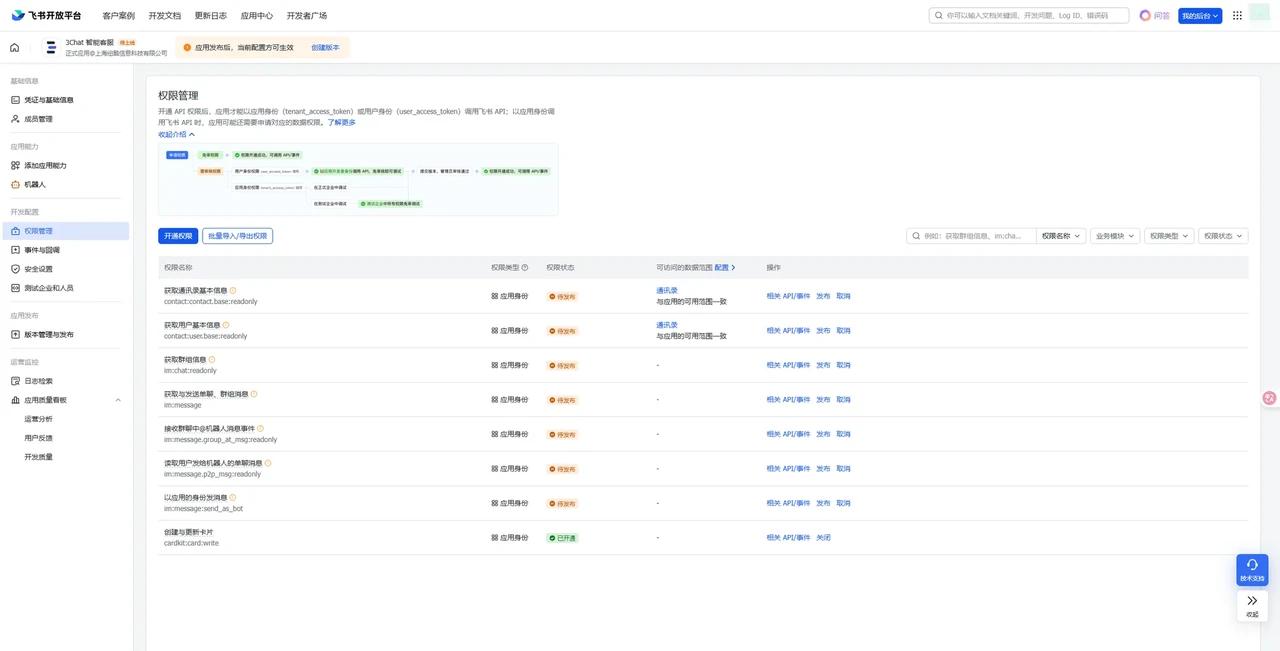
左侧导航点击 “权限管理”,进入页面后,点击 “开通权限” 添加必要的权限。
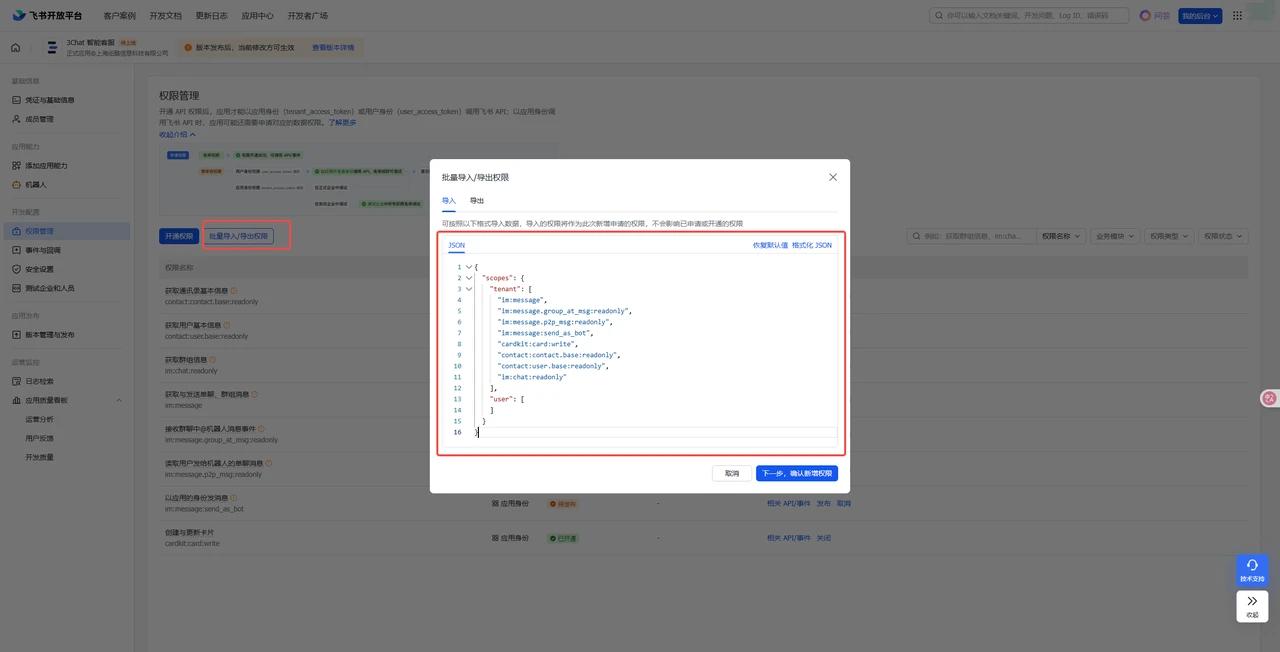
或者点击 “批量导入/导出权限”,复制下面的 JSON 代码,在导入窗口内替换初始的样例代码。完成权限的开通。
{
"scopes": {
"tenant": [
"im:message",
"im:message.group_at_msg:readonly",
"im:message.p2p_msg:readonly",
"im:message:send_as_bot",
"cardkit:card:write",
"contact:contact.base:readonly",
"contact:user.base:readonly",
"im:chat:readonly"
],
"user": []
}
}
这里列出了关联的所有权限,必须开通标记为 “关键” 的权限,否则会影响 3Chat 智能客服的表现
【权限名称】获取与发送单聊、群组消息
- 权限关键字: im:message
- 关键权限: 关键
【权限名称】接收群聊中@机器人消息事件
- 权限关键字: im:message.group_at_msg:readonly
- 关键权限: 关键
【权限名称】读取用户发给机器人的单聊消息
- 权限关键字: im:message.p2p_msg:readonly
- 关键权限: 关键
【权限名称】以应用的身份发消息
- 权限关键字: im:message:send_as_bot
- 关键权限: 关键
【权限名称】创建与更新卡片
- 权限关键字: cardkit:card:write
- 关键权限: 关键
【权限名称】获取通讯录基本信息
- 权限关键字: contact:contact:base:readonly
- 关键权限: 非关键
- 影响: 收件箱无法查看飞书用户信息
【权限名称】获取用户基本信息
- 权限关键字: contact:user:base:readonly
- 关键权限: 非关键
- 影响: 收件箱无法查看飞书用户信息
【权限名称】获取群组信息
- 权限关键字: im:chat:readonly
- 关键权限: 非关键
- 影响: 收件箱无法查看飞书群组信息
操作完成后,列表中会展示已添加权限信息
4.2 配置事件订阅
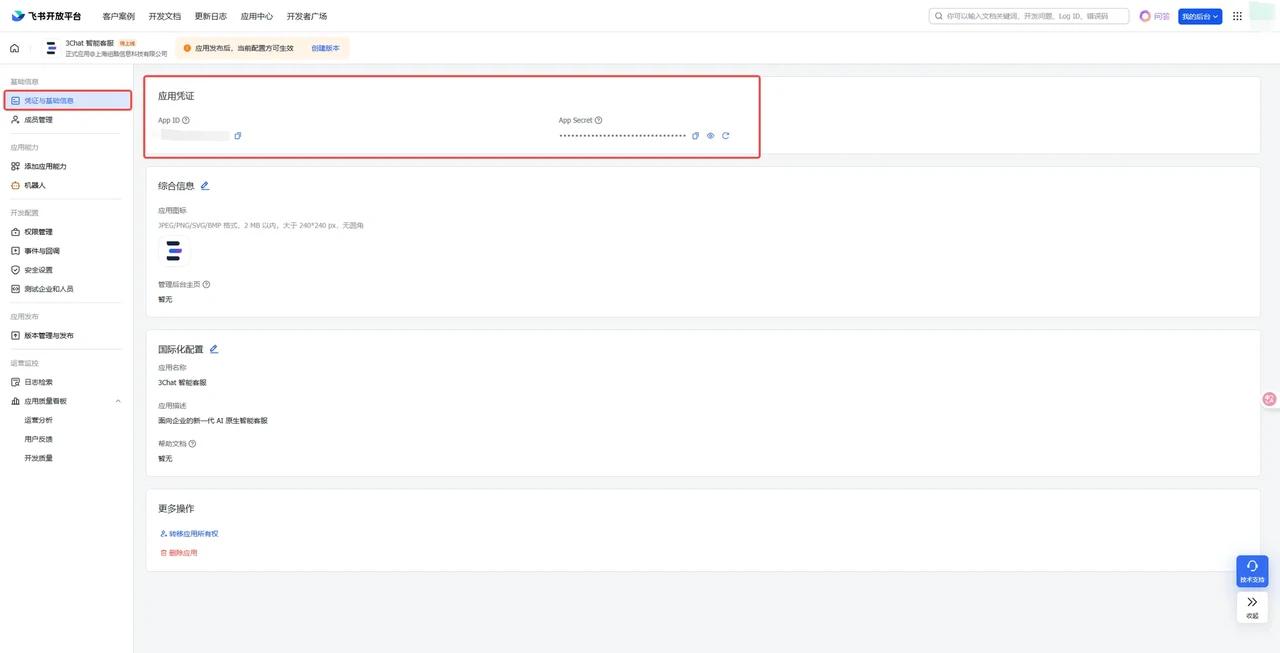
1.获取应用的 App ID 和 App Secret
在应用管理页面,点击左侧导航 “凭证与基础信息”,在右侧应用凭证内,获取应用的App ID和App Secret。
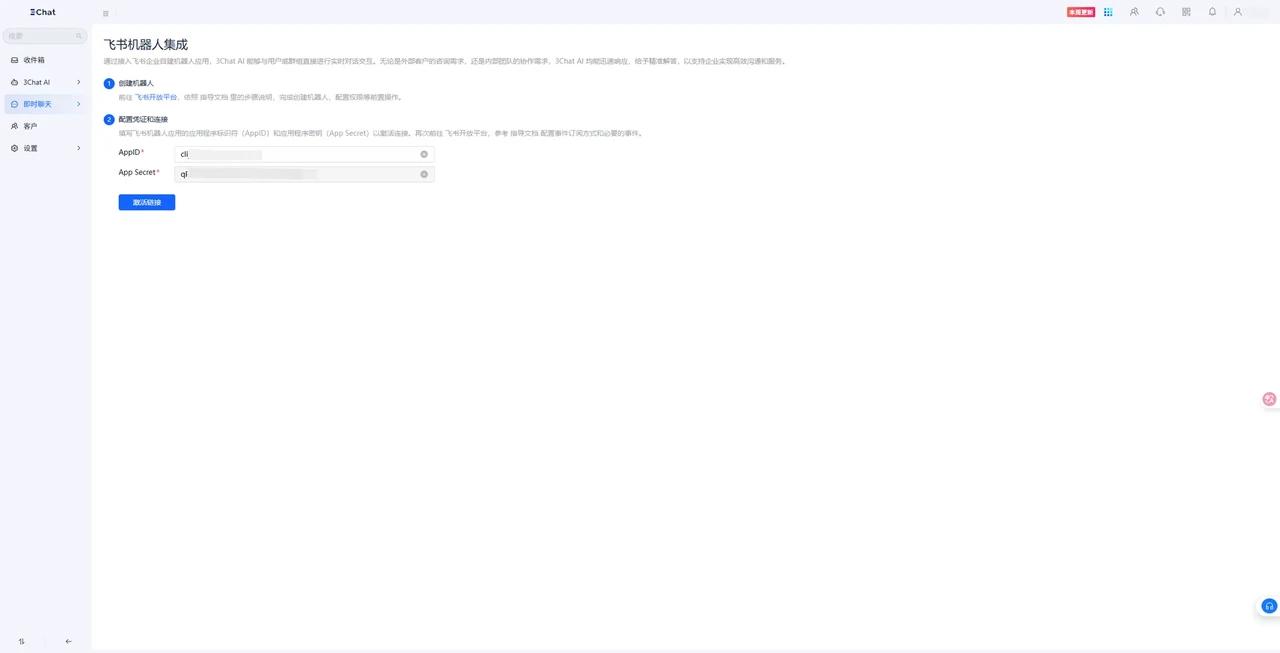
2.在 3Chat 配置应用信息
通过飞书工作台或3Chat 登录页登录 3Chat 账号,通过左侧导航栏进入飞书机器人向导页面,填写上一步获取的应用App ID和App Secret,确认填写正确后,点击下方 “激活渠道
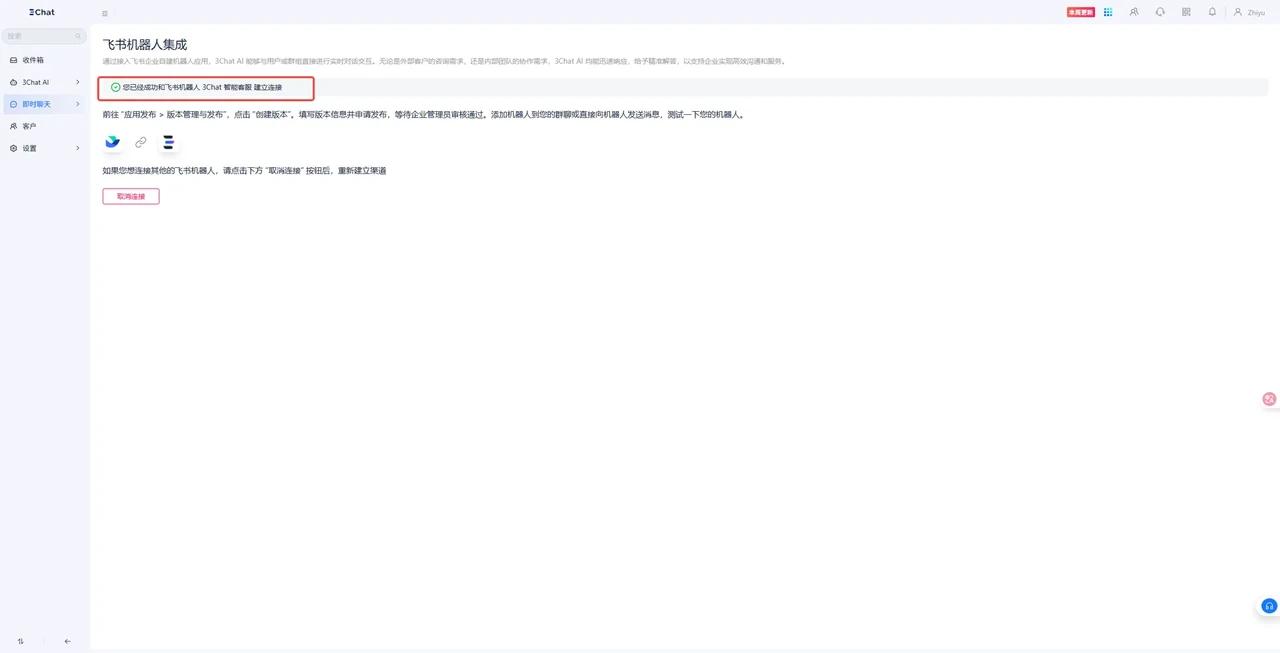
如果应用信息填写正确,即成功在 3Chat 端完成和飞书机器人的连接
3.在飞书管理后台确认连接和订阅事件
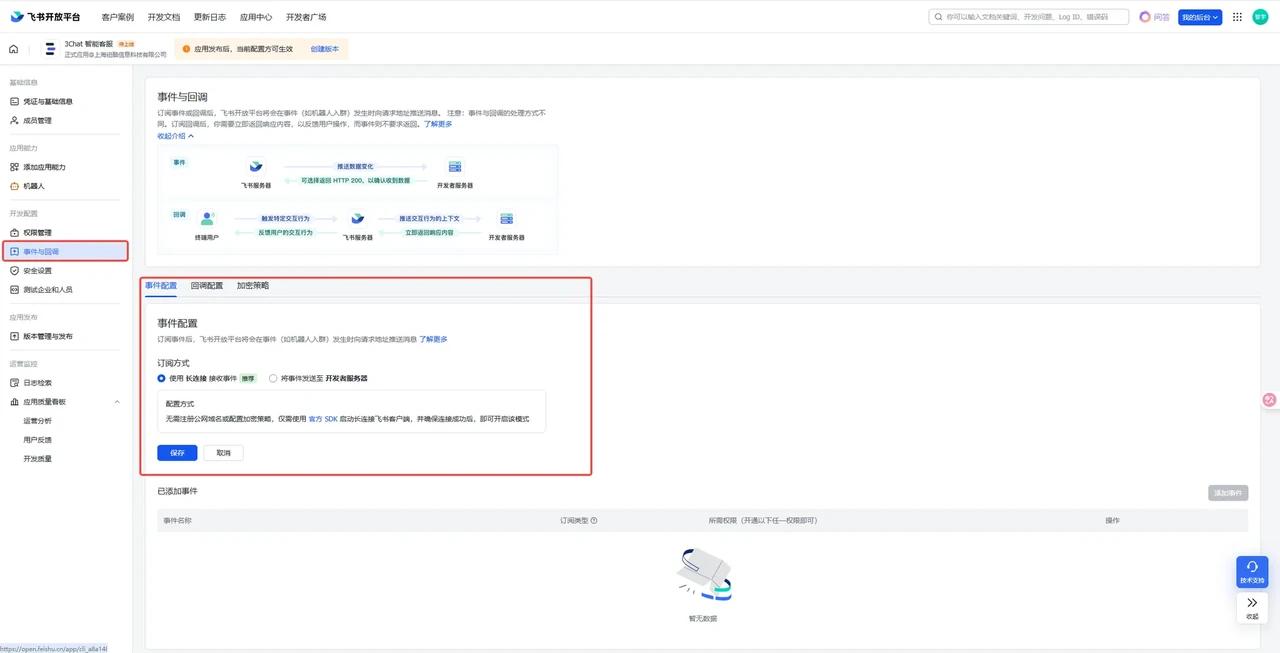
回到飞书应用的管理页面,点击左侧导航 “事件与回调” ,选择事件配置 → 订阅方式为飞书官方推荐的长连接,点击 “保存”,保存成功后,飞书端即完成了和 3Chat 空间的长连接建立
点击 “已添加事件” 列表右上方的 “添加事件” 按钮完成必要事件的订阅
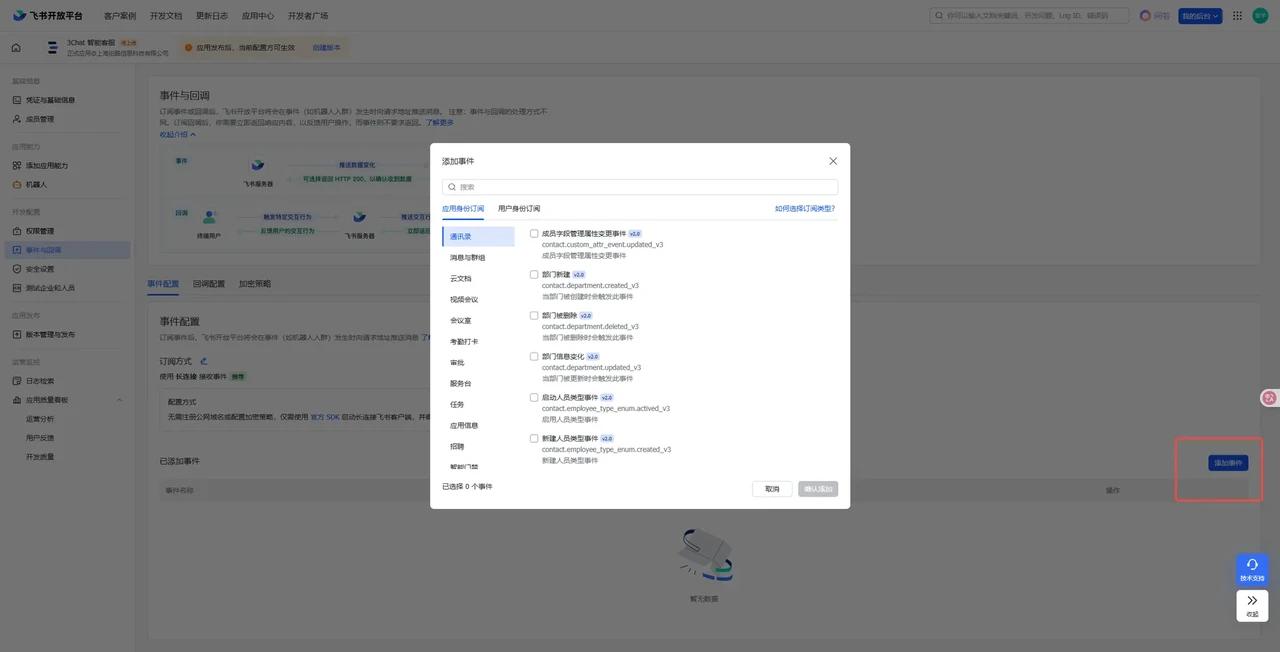
这列列举了所有需要订阅的事件,其中标记为 “关键” 的事件必须要完成订阅,否则会影响 3Chat 智能客服的表现
【事件名称】用户和机器人的会话首次被创建
- 事件关键字: p2p_chat_create
- 关键事件: 关键
【事件名称】用户进入与机器人的会话
- 事件关键字: im.chat.access_event.bot_p2p_chat_entered_v1
- 关键事件: 关键
【事件名称】机器人进群
- 事件关键字: im.chat.member.bot.added_v1
- 关键事件: 关键
【事件名称】机器人被移出群
- 事件关键字: im.chat.member.bot.deleted_v1
- 关键事件: 关键
【事件名称】接收消息
- 事件关键字: im.message.receive_v1
- 关键事件: 关键
【事件名称】消息已读
- 事件关键字: im.message.message_read_v1
- 关键事件: 非关键
【事件名称】消息撤回
- 事件关键字: im.message.recalled_v1
- 关键事件: 非关键
- 影响: 在 3Chat 回复前撤销,3Chat 不会中断回复
上述操作完成后,可以在订阅事件列表中看到添加的事件信息
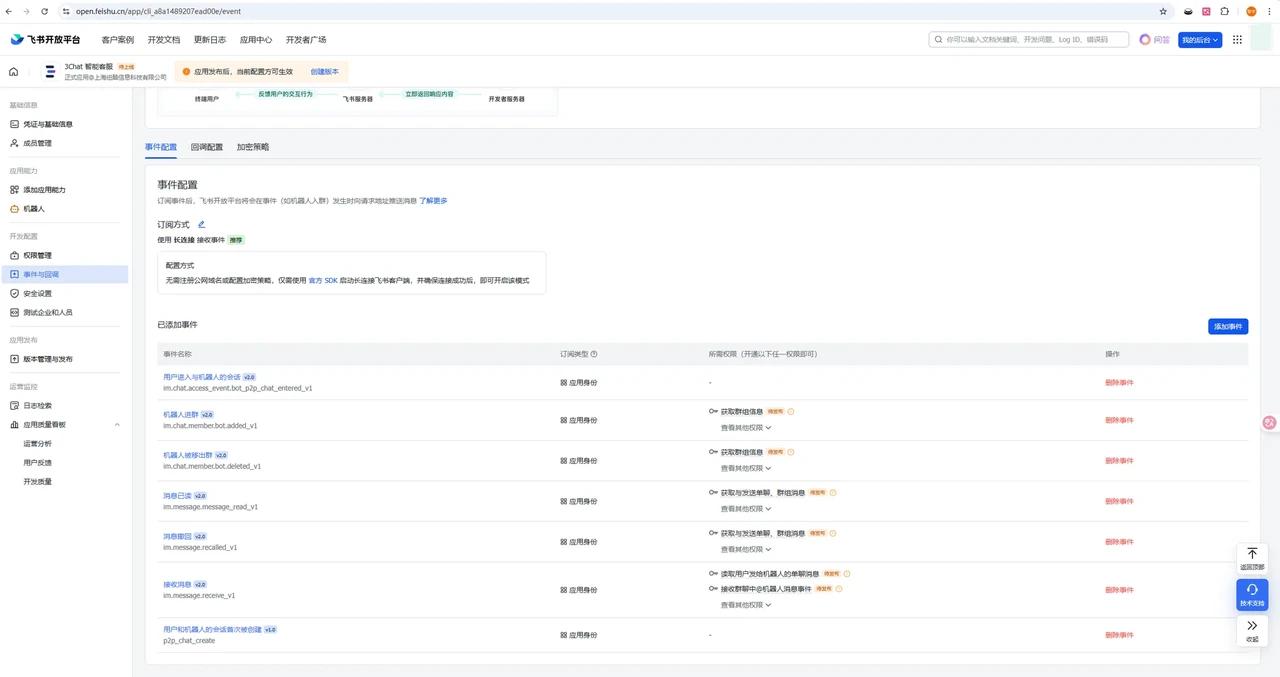
4.配置回调
在事件配置页签右侧找到 “回调配置”,点击并切换到回调配置页面
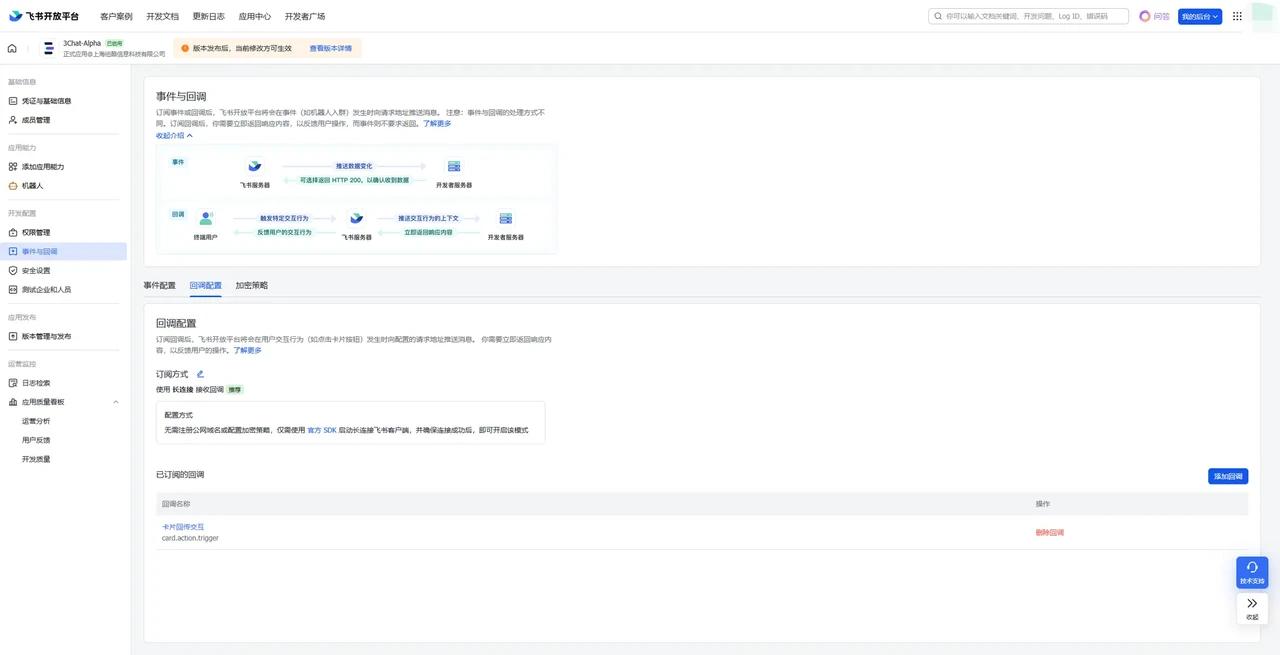
同样,配置订阅方式为飞书官方推荐的长连接的方式,点击 “保存”
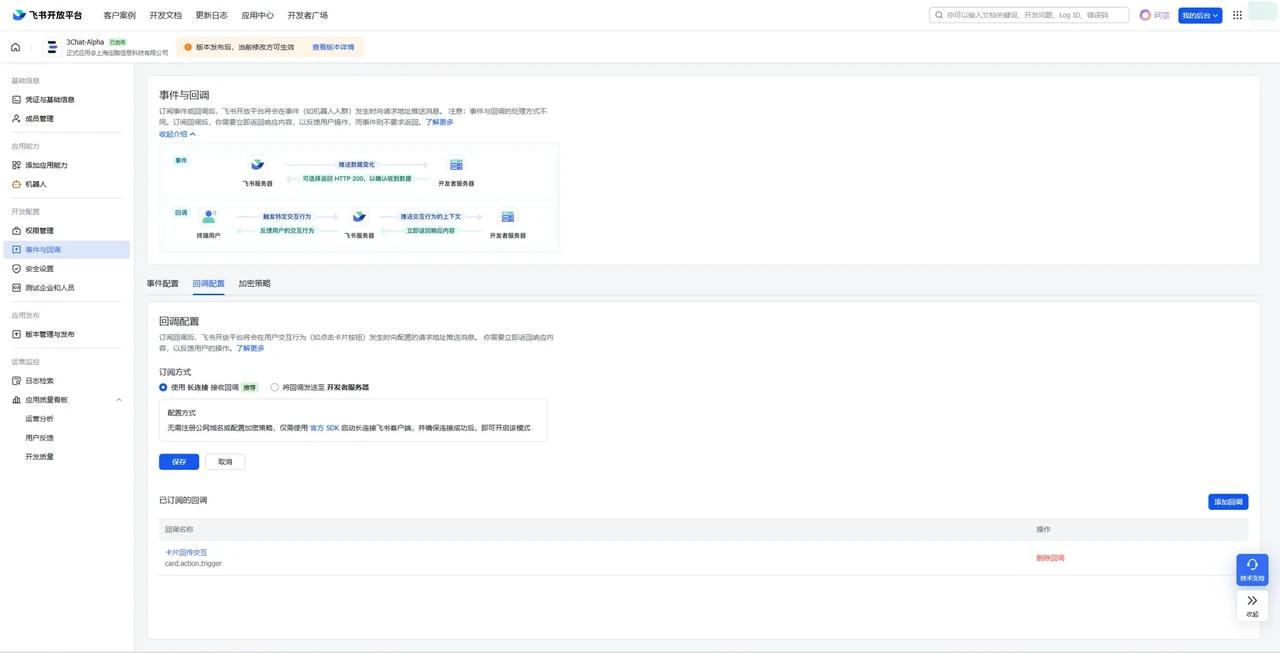
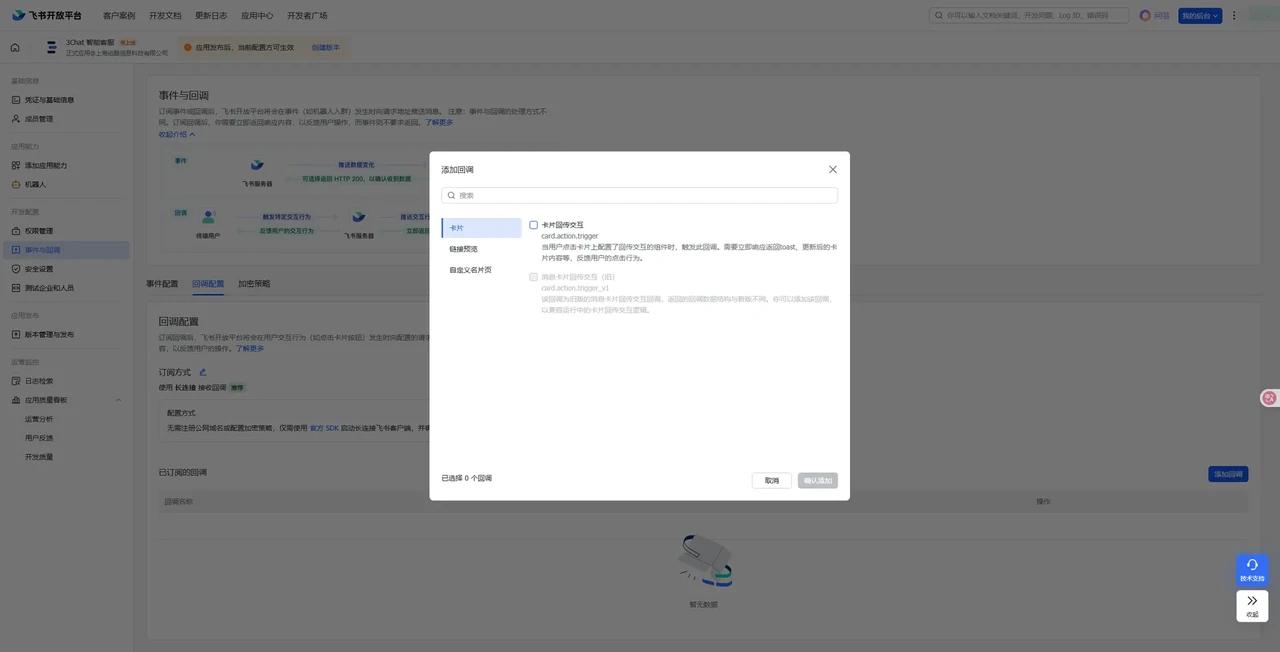
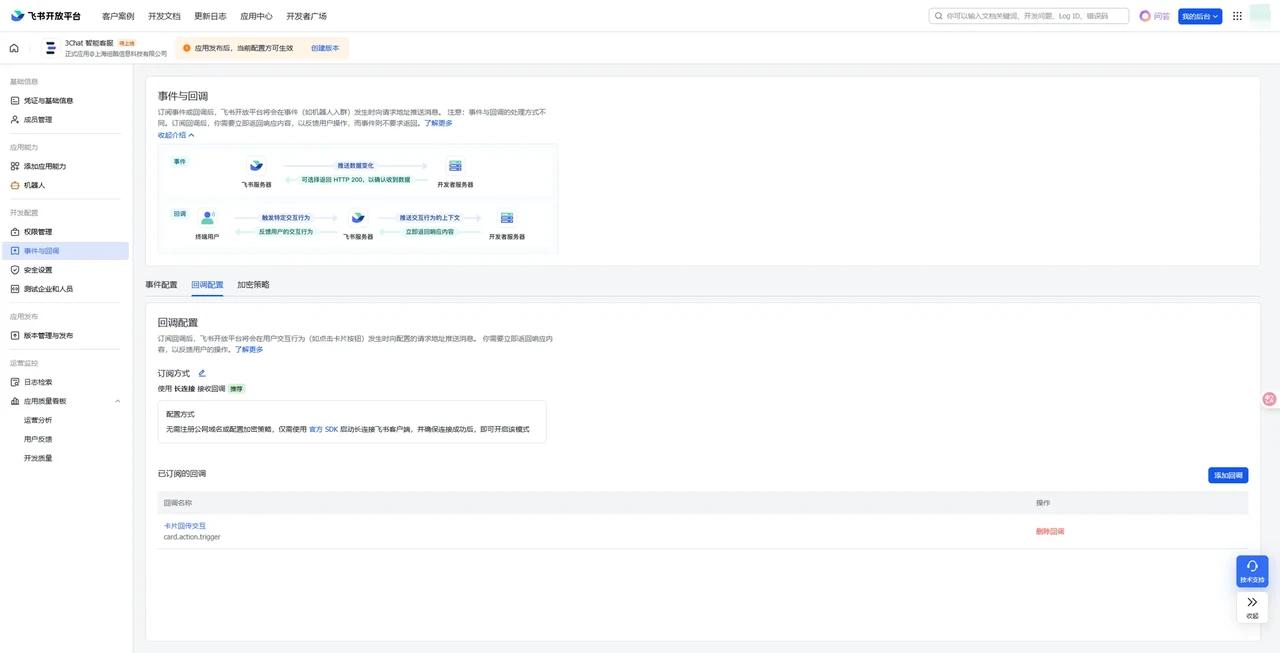
点击已订阅回调列表右上方按钮 “添加回调”,在卡片分类中,搜索并勾选 “卡片回传交互” 后,点击 “确认添加”
4.3 在飞书发布应用
1.创建版本并提交审核
在左侧导航中点击 “版本管理与发布”,在版本列表右上方的点击 “创建版本”
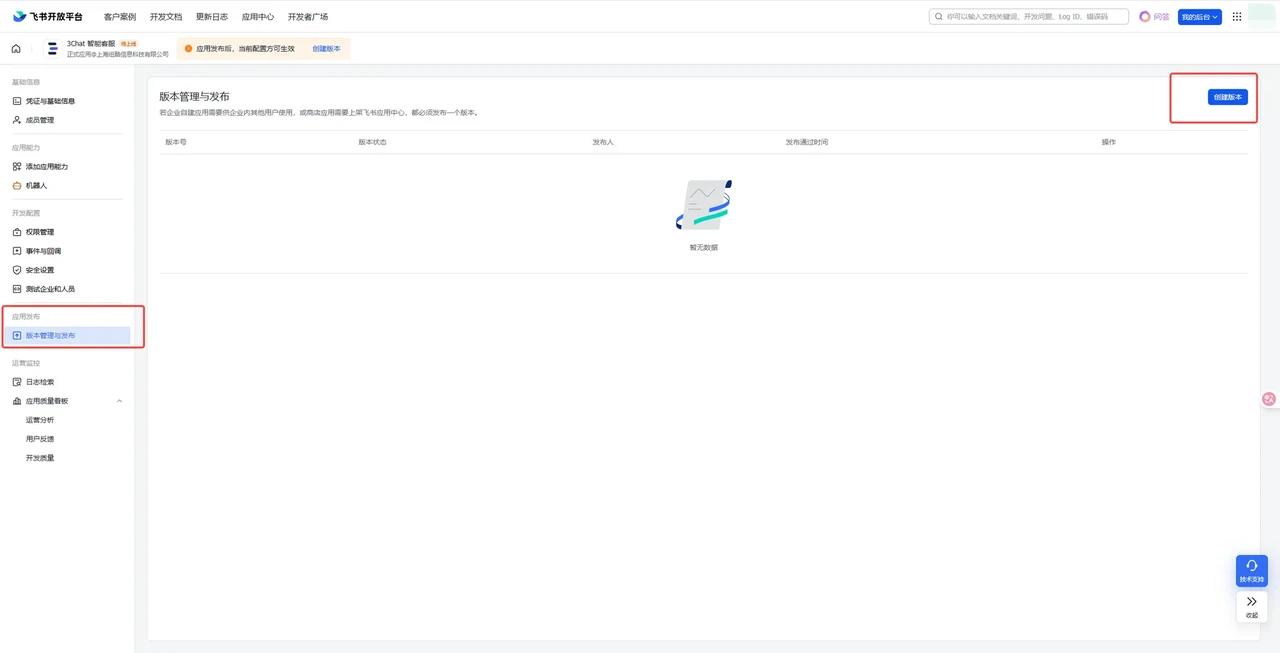
进入版本创建页面,填写版本号、更新说明等基本信息。确认权限配置是否正确。
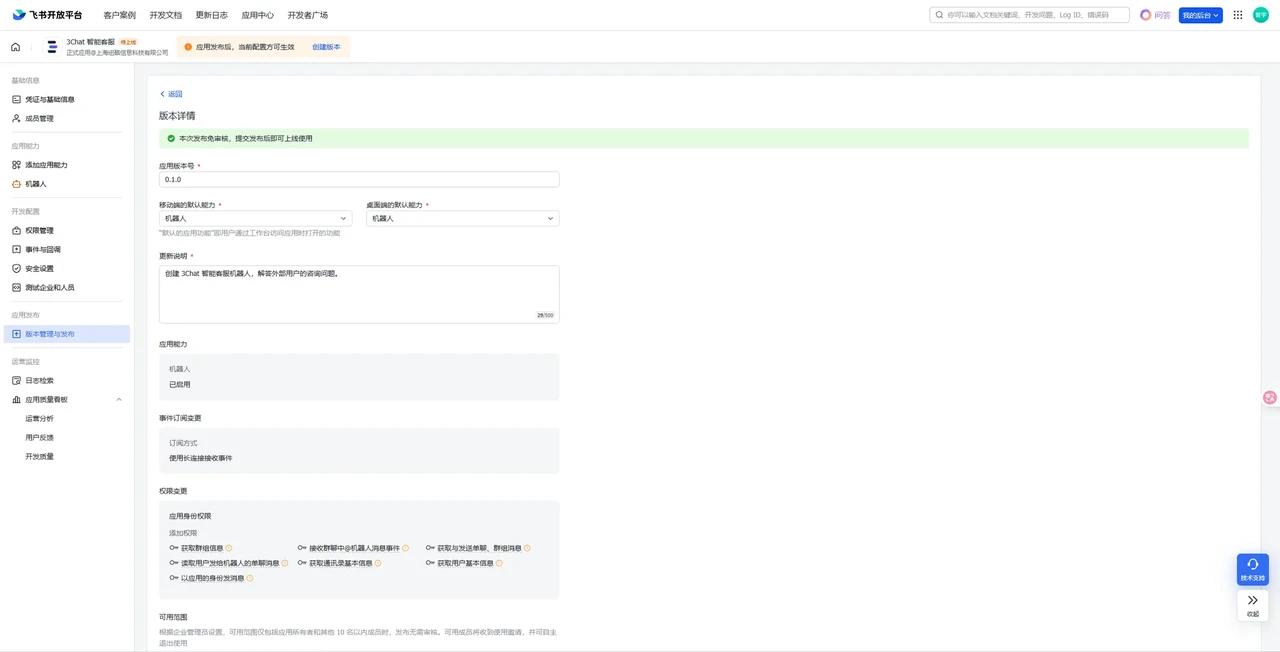
在可用范围中,选择可以使用机器人的企业成员。
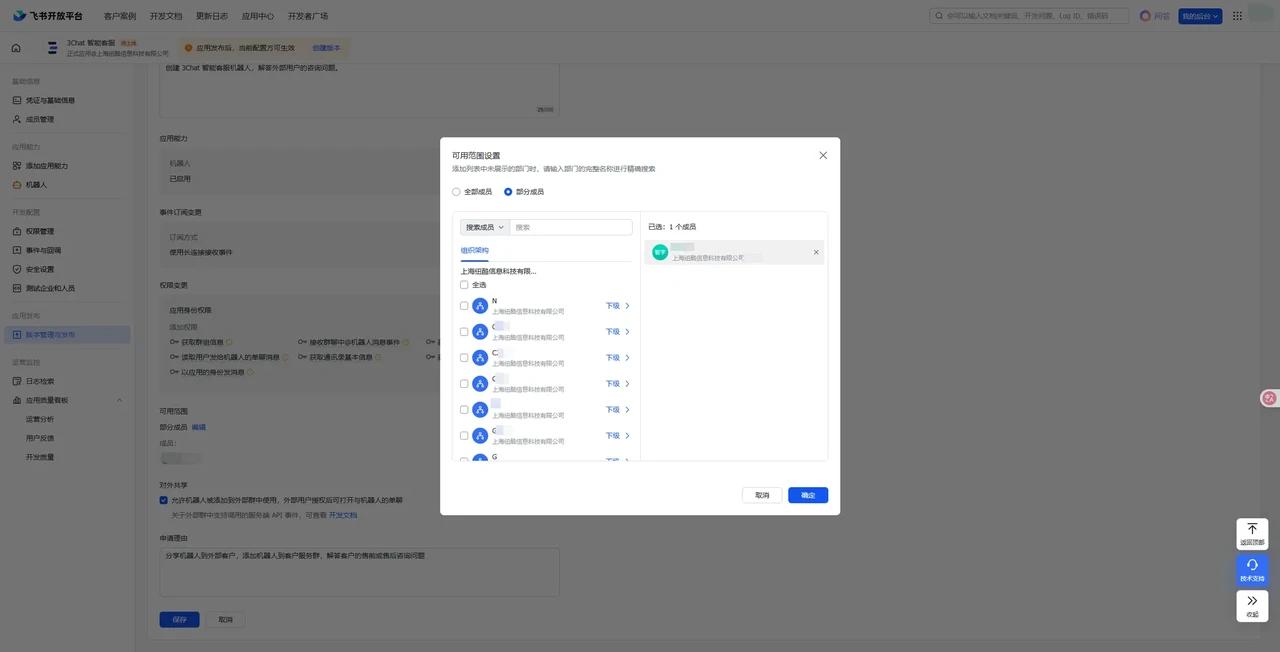
最重要的一步,在可用范围的配置中,勾选 “允许机器人被添加到外部群中使用,外部用户授权后可打开与机器人的单聊”
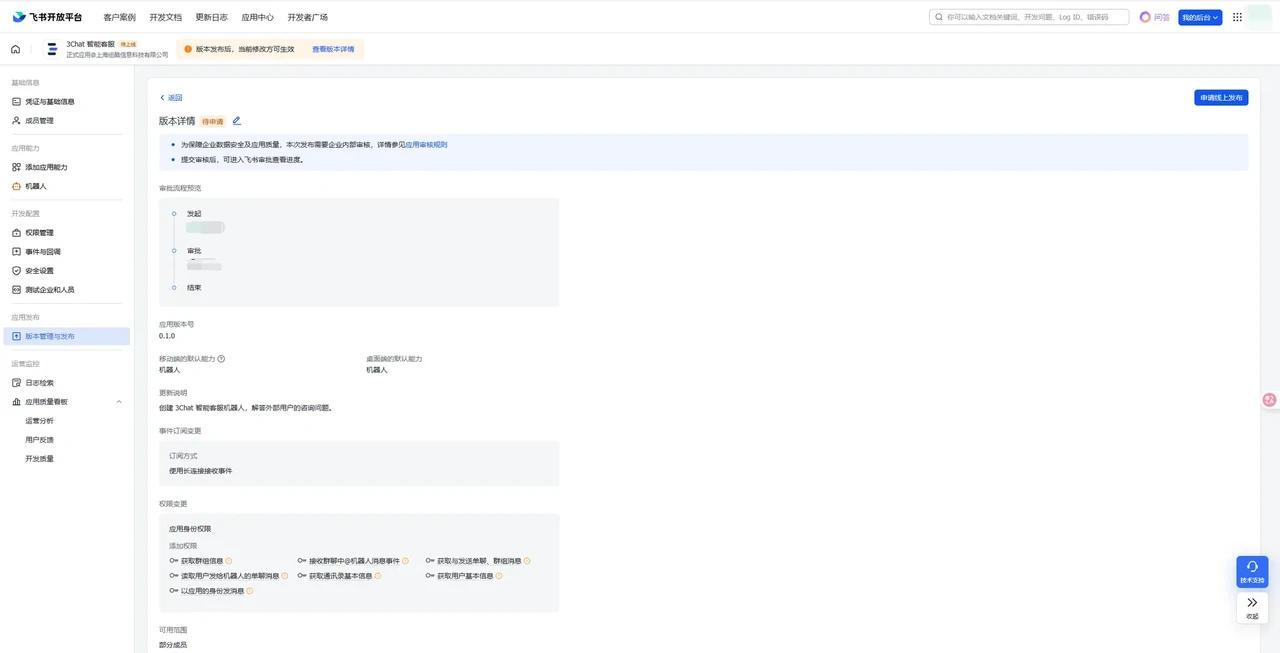
最后,点击 “保存” 后,执行 “申请线上发布”,等管理员完成审核后,即可分享机器人给外部用户或加入群聊解答客户的咨询问题了。
5.常见问题
❓机器人无法接收消息?
→ 检查事件订阅是否配置正确
→ 确保3Chat 后台连接状态正常
❓外部客户无法@机器人?
→ 检查群聊权限(需允许外部成员@机器人)
❓消息卡片不显示?
→ 检查权限(cardkit:card:write是否开启)
6.进一步支持
如需帮助,可联系:
📧3Chat 客服支持:contact@3chatai.com
📞飞书技术支持:飞书内搜索“飞书服务台”
7.最后
✅恭喜!您已成功将 3Chat 智能客服接入飞书机器人!
现在,您的客户可以通过飞书群聊或单聊直接与 3Chat 交互,提升客服效率! 🚀